Site vitrine
Formulaire de demande de devis : quelles informations demander ?
Réponse directe
Demandez de quoi comprendre le projet et répondre : le besoin, le nom et un moyen de contact adapté. Ajoutez une précision seulement si elle change votre réponse, comme la ville d'intervention. Les informations nécessaires au devis détaillé peuvent venir au second échange.
Sommaire : aller à une question
Quels champs garder pour un premier contact ?
Pour un artisan, le type de travail et la ville peuvent suffire à savoir si la demande entre dans son périmètre. Pour une boutique à créer, le catalogue et l'objectif comptent davantage. Adaptez les questions à votre activité.
Pour chaque champ, demandez ce que vous ferez de la réponse avant le premier échange. Le code postal peut servir à vérifier une zone ; un budget précis peut être prématuré si le visiteur ne connaît pas encore les options. Rendez obligatoires uniquement les informations dont vous avez besoin pour traiter la demande à ce stade.
Repère visuel
Un premier échange facile à préparer
Présentez votre projet.
Votre projet
Aménager un espace de travail
Votre ville
Rouen
Votre nom
Camille
Pour vous répondre
Votre adresse e-mail
Nous vous répondons par e-mail pour préciser votre projet.
Des questions utiles
Chaque réponse prépare le premier échange.
Une suite explicite
Le visiteur sait comment il sera recontacté.
Une collecte expliquée
L'information sur les données doit accompagner le vrai formulaire.
Exemple : qualifier une demande de travaux
Une menuiserie fictive veut vérifier le besoin et la commune avant de préparer un échange par e-mail. Dans ce cas, elle peut déplacer les plans détaillés et les choix de finition après le premier contact. Voici le raisonnement à appliquer à chaque question.
Comparer
Avant / après : chaque question doit servir la prochaine étape
- À revoir dans ce scénario
- Adresse complète, dimensions détaillées, plans obligatoires, finitions, budget exact, téléphone et e-mail avant de savoir si le projet entre dans le périmètre.
- Premier échange préparé
- Projet, commune, nom et e-mail. Une photo peut rester facultative. Les précisions techniques sont demandées ensuite, quand la prise en charge est possible.
- Information
- Commune du projet
- Décision dans cet exemple
- Obligatoire au premier contact
- Pourquoi
- Elle permet de vérifier la zone desservie.
- Information
- Décision dans cet exemple
- Obligatoire ; téléphone non imposé
- Pourquoi
- Le premier échange de cette entreprise se fait par e-mail.
- Information
- Plans et photos
- Décision dans cet exemple
- Facultatifs à ce stade
- Pourquoi
- Le besoin peut être examiné avant de demander les pièces.
- Information
- Budget précis
- Décision dans cet exemple
- À discuter après le besoin
- Pourquoi
- L'entreprise doit d'abord préciser le périmètre. Si un seuil conditionne réellement l'offre, elle l'explique avant la demande.
Sources de cette étape
Un formulaire court ou plusieurs étapes ?
Un formulaire court convient si le besoin se résume facilement. Plusieurs étapes peuvent aider lorsque les questions changent selon le projet. Dans ce cas, annoncez le parcours, permettez de revenir en arrière et conservez les réponses déjà saisies.
Le parcours
Demander l'information au bon moment
Le besoin
Identifier la prestation et la situation.
Le contact
Savoir comment répondre.
La préparation
Ajouter les précisions utiles au devis.
Si des coordonnées sont enregistrées avant l'envoi final, expliquez-le au moment de la collecte. Une sauvegarde progressive ne doit pas surprendre le visiteur.
Que préciser près du bouton ?
Dites ce qui se passe après l'envoi : réponse par e-mail, rappel ou proposition d'un rendez-vous. Annoncez un délai seulement si votre équipe peut le tenir. Indiquez clairement les champs obligatoires et rendez l'information sur les données accessible.
La CNIL rappelle de limiter la collecte aux données nécessaires à l'objectif. Une demande de devis ne doit pas imposer l'inscription à des messages publicitaires.
- Un bouton explicite : « Demander mon devis ».
- La prochaine étape annoncée.
- Un autre moyen de contact utile.
- Les informations sur l'usage des données.
Que montrer si un champ manque ou si l'envoi échoue ?
Gardez un libellé visible au-dessus de chaque champ. Après une erreur, dites quoi corriger et laissez les autres réponses en place. Voici des textes pour un formulaire fictif de menuiserie ; adaptez-les au fonctionnement effectivement vérifié de votre site.
Repère visuel
Trois états, trois messages différents
Champ à corriger
« Indiquez la commune du projet pour vérifier notre zone d'intervention. » Placez ce message près du champ Commune, puis facilitez le retour à ce champ.
Réception non confirmée
« Nous ne pouvons pas confirmer la réception. Vérifiez votre connexion et réessayez, ou utilisez notre autre moyen de contact. » Affichez un contact réel ; ne montrez pas un succès de façade.
Réception confirmée
« Votre demande de bibliothèque a été reçue. Nous allons vérifier la commune et le besoin, puis vous répondre par e-mail. » N'affichez ce message qu'après la confirmation prévue côté service.
La couleur seule ne suffit pas à signaler une erreur. Faites vérifier l'accès au champ concerné au clavier et l'annonce du message avec un lecteur d'écran. Une adresse au format valide peut rester erronée : la validation de forme ne prouve pas que vous pourrez joindre la personne.
Comment vérifier que le formulaire sert vraiment ?
Testez votre propre formulaire avec une référence clairement fictive. Retrouvez cette même référence dans l'outil où l'équipe traite les demandes. Notez le résultat attendu et le résultat observé ; un écran de remerciement seul ne valide pas tout le parcours.
- Essai à effectuer
- Demande complète sur téléphone
- Ce que le visiteur doit pouvoir faire
- Lire les libellés, saisir et envoyer sans élément masqué.
- Preuve côté équipe
- Retrouver la référence et les réponses utiles dans le bon outil.
- Essai à effectuer
- Champ obligatoire oublié
- Ce que le visiteur doit pouvoir faire
- Identifier le champ, le compléter sans perdre les autres réponses.
- Preuve côté équipe
- Vérifier qu'aucune demande incomplète n'est présentée comme un envoi final.
- Essai à effectuer
- Coordonnée mal formée
- Ce que le visiteur doit pouvoir faire
- Comprendre la correction attendue sans règle de format inutilement restrictive.
- Preuve côté équipe
- Distinguer format accepté et contact réellement joignable.
- Essai à effectuer
- Retour à l'étape précédente
- Ce que le visiteur doit pouvoir faire
- Relire et corriger les informations sans recommencer.
- Preuve côté équipe
- Vérifier que la version finalement reçue contient les corrections.
- Essai à effectuer
- Échec d'envoi simulé avec le prestataire
- Ce que le visiteur doit pouvoir faire
- Comprendre que la réception reste inconnue et trouver une solution.
- Preuve côté équipe
- Contrôler l'erreur et l'absence de faux succès ; ne pas provoquer de panne sur le site public.
- Essai à effectuer
- Nouvel appui ou nouvelle tentative
- Ce que le visiteur doit pouvoir faire
- Savoir si l'envoi est en cours ou confirmé.
- Preuve côté équipe
- Vérifier comment les éventuels doublons sont identifiés et rapprochés.
Effectuez aussi le parcours au clavier. Pour le lecteur d'écran ou une panne simulée, demandez un contrôle au prestataire. Mesurez ensuite les demandes uniques reçues et leur pertinence ; une tentative d'envoi n'est pas une demande traitée.
- Diagnostiquer un site sans demandes
- Préparer une page Google Ads
- Copier la grille de test et les messages
Sources de cette étape
Le visiteur voit « envoyé », mais vous ne recevez rien ?
Cherchez la dernière étape dont vous avez une preuve. L'écran du visiteur, l'enregistrement de la demande et l'e-mail d'alerte sont trois événements différents. Si votre outil conserve les demandes, commencez par y rechercher le test ; s'il ne les conserve pas, demandez au prestataire de vérifier les journaux de traitement et d'envoi.
Le parcours
Retrouver la demande avant de modifier le formulaire
Dans le navigateur
Noter la page, l'heure et une référence fictive de test. Le message affiché permet de décrire le problème, pas de prouver toute la réception.
Dans l'outil de traitement
Retrouver la même référence, le contenu et le destinataire prévu. Si elle manque, faire vérifier la soumission, les erreurs et le raccordement.
Dans la messagerie
Si une alerte est prévue, contrôler adresse, indésirables ou quarantaine et résultat de l'envoi. L'administrateur vérifie ensuite la configuration du service d'expédition.
Pour Gmail, Google recommande notamment de vérifier le service d'envoi et sa configuration d'authentification. Transmettez le constat à l'administrateur ; ne désactivez pas les protections antispam pour contourner le problème.
Un exemple réel de parcours chez Initial Creation
Sur notre page de présentation du site vitrine, le parcours commence par le téléphone et l'identité, puis permet de préciser le projet. Le choix d'un créneau vient après l'envoi confirmé. Ce choix correspond à notre façon d'organiser un échange autour d'un projet ; il ne signifie pas que toutes les entreprises doivent demander les mêmes champs.
Vous pouvez examiner ce parcours sans soumettre de demande. Pour votre propre site, la bonne question reste : quelles informations permettent à la personne qui répond de préparer la suite ? Un formulaire plus court n'est pas automatiquement meilleur si l'équipe doit ensuite reprendre des informations indispensables.
Le parcours
Le parcours présenté sur notre page
Contact
Téléphone et identité pour préparer l'échange.
Projet
Précisions utiles et confirmation de l'envoi.
Créneau
Possibilité de choisir un rendez-vous après confirmation.
FAQ
Questions fréquentes
Faut-il rendre le téléphone obligatoire ?
Seulement si l'appel est nécessaire au service demandé et si cela est expliqué. Un échange par e-mail peut suffire pour d'autres projets.
Faut-il demander le budget ?
Si cette information change réellement votre réponse, proposez une fourchette et une option « Je ne sais pas encore ». Sinon, gardez la question pour l'échange.
Un message de confirmation prouve-t-il que l'équipe a reçu la demande ?
Il faut vérifier ce que cette confirmation signifie dans votre outil. Contrôlez l'enregistrement ou le traitement de la demande, puis la notification si elle est prévue. Une alerte e-mail peut manquer alors que le dossier existe ; un simple changement d'écran ne suffit pas à prouver la réception.
Sources consultées
- CNILLes six grands principes du RGPD
- CNILProspection électronique : information, consentement et opposition
- France NumBâtir le cahier des charges d'un site internet
- W3C WAIInformer de la réussite ou des erreurs d'un formulaire
- CNILLimiter les données collectées au besoin réel
- W3C WAIAssocier des libellés explicites aux champs
- W3C WAIValider une saisie sans empêcher inutilement l'envoi
- Google WorkspaceDiagnostiquer les messages de formulaire qui n'arrivent pas dans Gmail
Équipe Initial Creation
Nous concevons des sites et des parcours d'acquisition. Ces guides rendent visibles les choix, les limites et le travail qui se cachent derrière un devis.
Facilitez le premier contact.
Un site clair et un formulaire adapté aux demandes que vous voulez recevoir.
Continuer le dossier
Guides liés
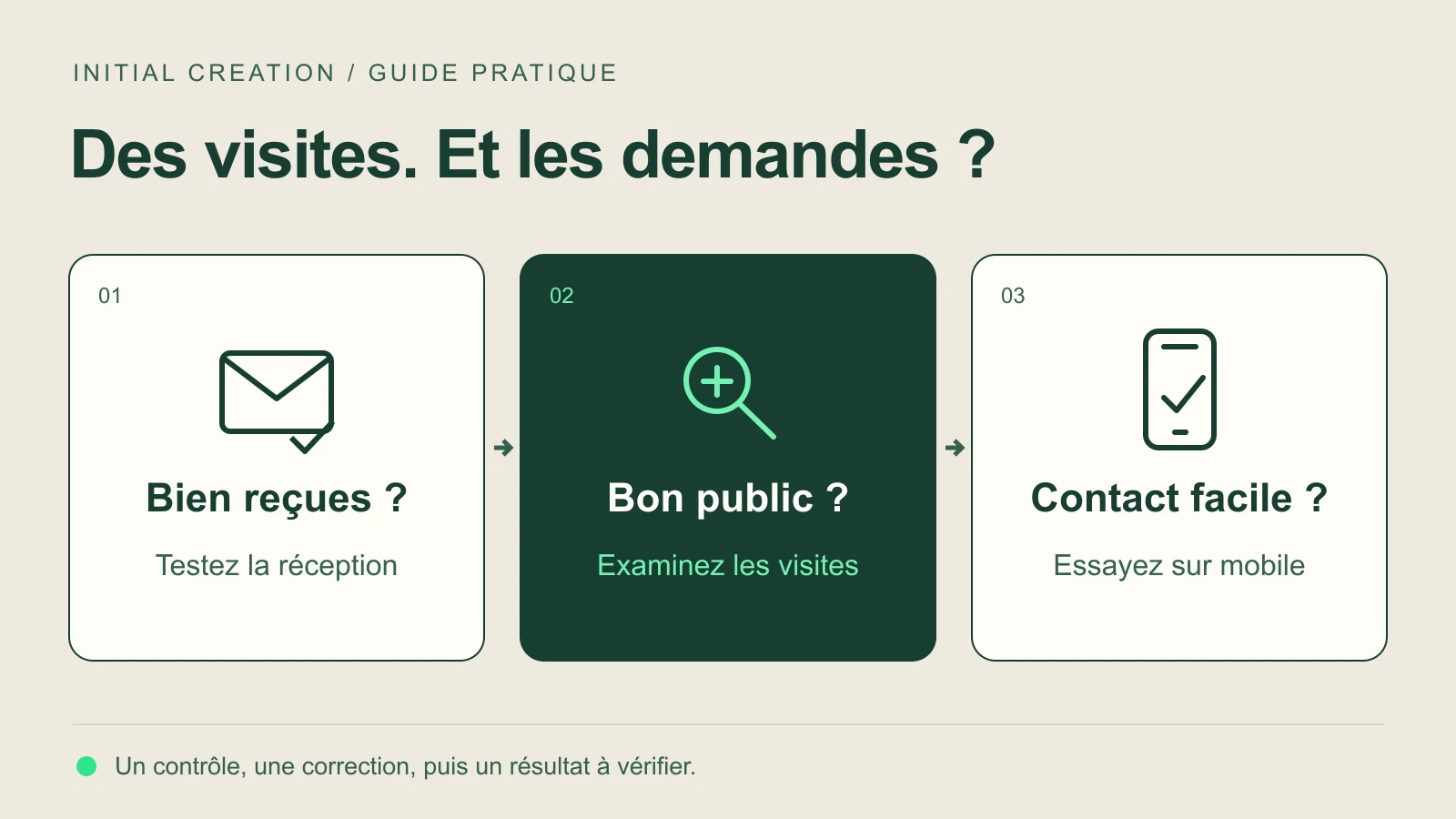
Un site sans demandes de contact
Votre site reçoit des visites mais peu de demandes ? Vérifiez les formulaires, le trafic et les pages clés pour savoir quoi corriger en premier.
Mis à jour le 22 septembre 2026
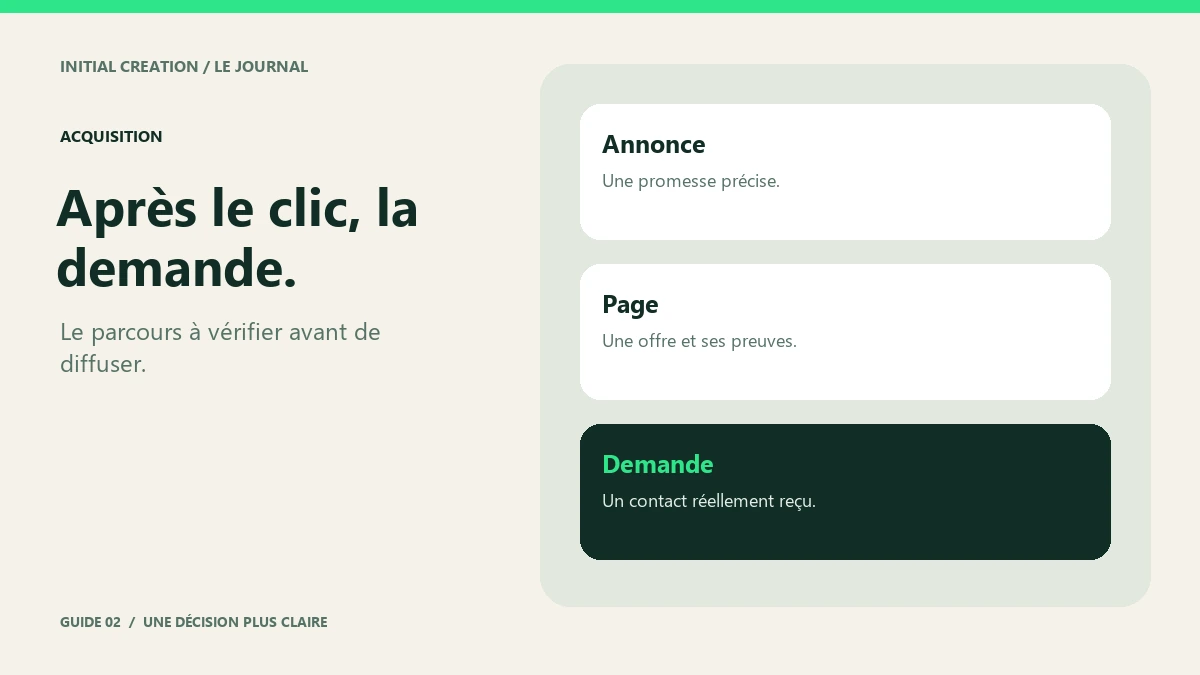
Préparer sa page Google Ads
Vérifiez la promesse, les preuves, le formulaire et la réception des demandes avant de lancer Google Ads. Un exemple visuel pour préparer votre page.
Mis à jour le 22 septembre 2026
Les pages d'un site vitrine
Une méthode pour choisir les pages d'un site vitrine selon les services, les preuves disponibles, la zone couverte et l'action attendue.
Mis à jour le 21 septembre 2026